RVNCViewer
详情介绍
RVNC Viewer高级版是一款功能强大的跨平台远程桌面客户端,专为那些需要随时随地访问和操作计算机的用户设计。基于领先的VNC协议,该软件允许您通过手机或平板设备远程连接Windows、macOS、Linux等多种操作系统的电脑,实时查看其屏幕并模拟鼠标和键盘进行操作,从而实现灵活的远程管理。无论您是在办公室、家中,还是出差在外,RVNC Viewer都能满足您的需求。软件支持局域网直接连接和云端连接两种方式,搭载AES会话加密技术和多重身份验证机制,保障远程访问过程中的数据安全。此外,内置的文件互传模块能够实现移动设备与远程计算机之间的双向文件传输,并支持多显示器的切换,适配多屏工作环境。用户可以保存多条主机连接配置,随时一键唤起远程会话,且可自定义画面分辨率和色彩参数,以便在网络带宽受限的情况下调整画质,确保连接的稳定性。这款软件非常适合IT运维人员、远程办公人士,以及需要从外部访问家庭电脑资源的用户。如果您有异地运维或远程取用计算机资料的需求,RVNC Viewer将是一个优秀的选择,为您带来便捷的跨设备操作体验。
RVNC Viewer操作步骤
1、打开软件。
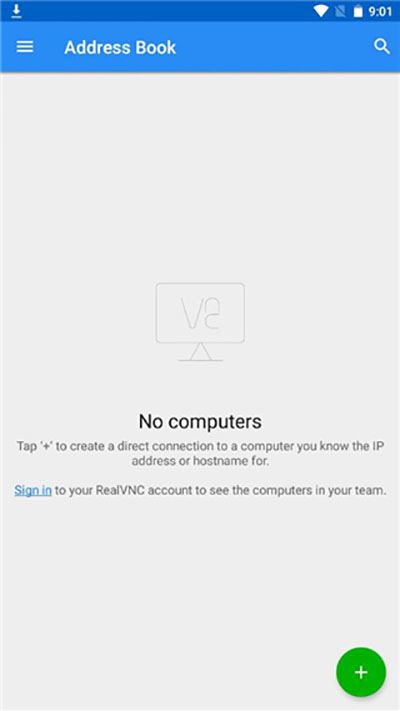
2、点击右下角的“+”号,输入远程设备的IP地址及名称以进行绑定。
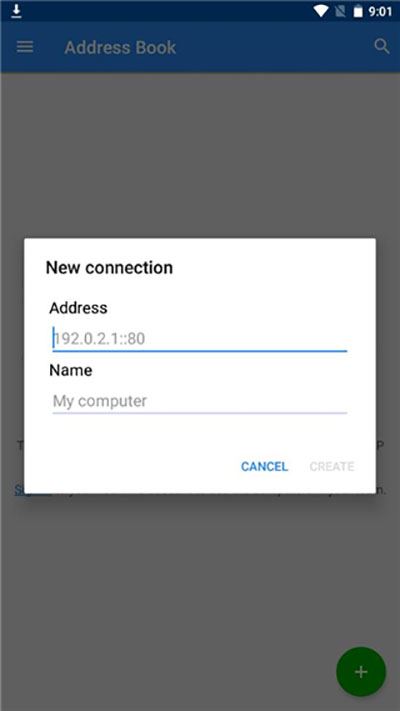
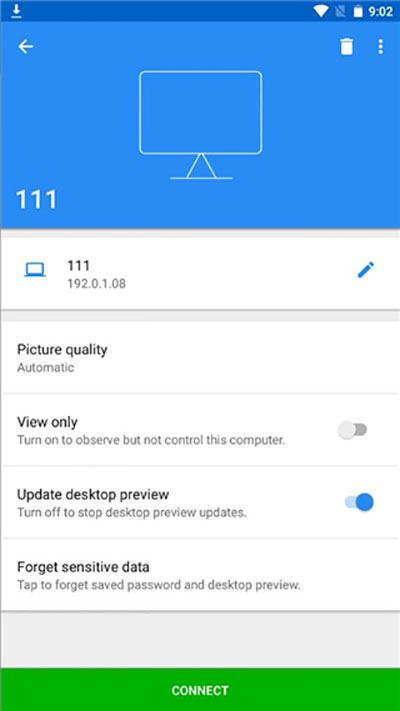
3、绑定成功后,点击下方的连接(Connect)按钮。
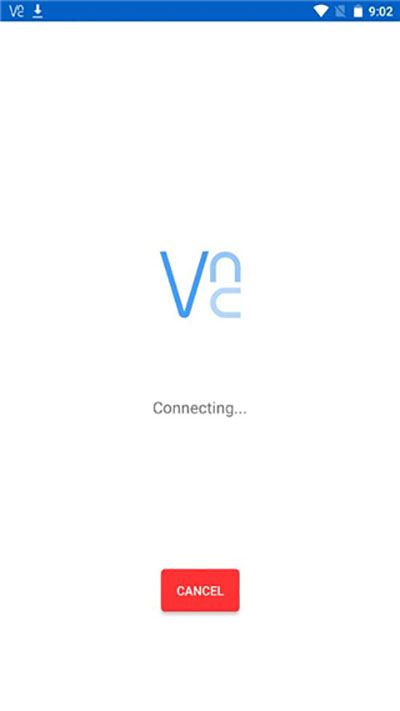
4、稍作等待,即可完成连接。
RVNC Viewer说明
1、连接过程简单易行,只需完成设备的绑定,或输入相应的信息,即可迅速建立远程连接,极其便捷。
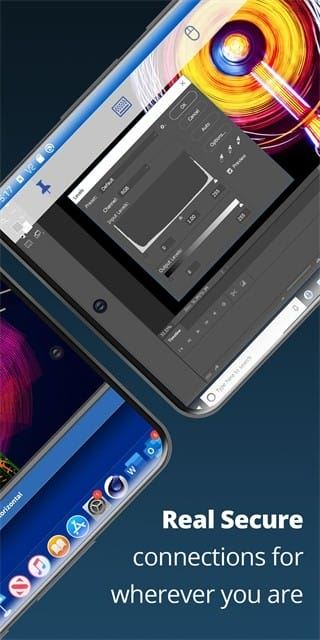
2、远程会话全程采用加密传输技术,确保重要文件和操作信息得以妥善保护,让您在使用时更加安心。
3、提供良好的跨设备连接体验,无论是电脑、手机还是不同操作系统之间,均可便捷地进行远程访问,使用场景灵活多样。
4、连接权限可根据不同需求进行设置,每次访问更具可控性,增强设备管理的安全性。
RVNC Viewer特色
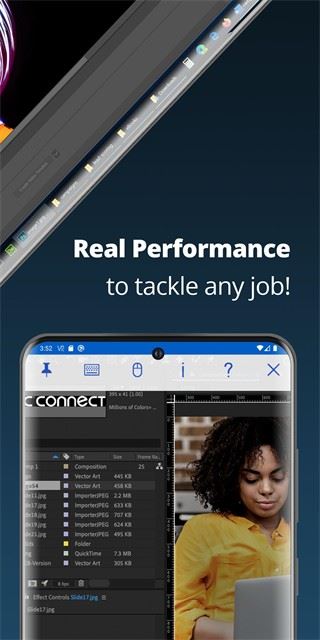
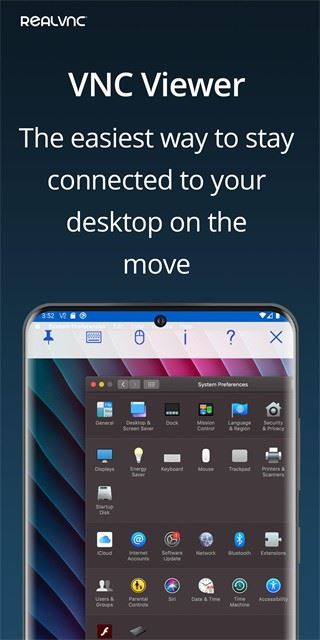
远程桌面连接:通过输入IP或云连接码,快速建立远程会话,随时查看和操控远端电脑桌面。
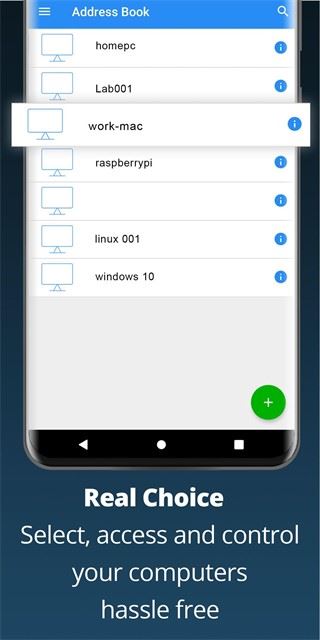
地址簿管理:保存多台设备的连接信息,实现分组管理,方便快捷地重连目标主机。
画面参数调节:可对画面色彩及分辨率进行调节,以适应网络带宽,优化远程操作的流畅度。
文件剪贴板:支持双向文件传输及剪贴板文字同步,方便在本地和远程主机间交换资料。
会话录制:可以录制远程操作全过程,并保存为视频,适用于运维复盘和操作教学。
RVNC Viewer亮点
1、支持远程控制电脑的开关机,不仅能够访问电脑内的文件,还能操控机器的电源。
2、轻松实现电脑和手机的文件互传,让您能快速将电脑上的文件传输到手机,极为方便。
3、使得远程管理文件变得更简单,能有效处理多种类型的文件,无论是文件查看还是管理都十分便利。
RVNC Viewer优势
1、支持多种操作功能,包括远程桌面访问、鼠标操作、键盘输入和窗口浏览等,方便您处理各种计算机任务。
2、集成文件管理、剪贴板共享及远程会话等多种功能,助力整理资料及处理办公内容,显著提高工作效率。
3、兼容蓝牙键盘和蓝牙鼠标等外接设备,进一步提升远程控制的使用体验,使操作感更接近于本地使用。
RVNCViewer截图